Domain betätigung.de kaufen?
Wir ziehen mit dem Projekt
betätigung.de um.
Sind Sie am Kauf der Domain
betätigung.de interessiert?
domain@kv-gmbh.de · 0541-91531010
Domain betätigung.de kaufen?
Wie kann man Spieleentwicklung mit Android Studio betreiben?
Um Spieleentwicklung mit Android Studio zu betreiben, müssen Sie zunächst das Android Studio-Entwicklungsumfeld auf Ihrem Computer installieren. Anschließend können Sie ein neues Projekt erstellen und die erforderlichen Bibliotheken und Tools für die Spieleentwicklung hinzufügen. Sie können dann mit der Programmierung des Spiels beginnen, indem Sie Code schreiben, Ressourcen hinzufügen und die Benutzeroberfläche gestalten. Schließlich können Sie das Spiel auf einem Android-Gerät oder einem Emulator testen und bei Bedarf weitere Optimierungen und Verbesserungen vornehmen. **
Wie installiere ich Android Studio auf Android?
Android Studio kann nicht direkt auf einem Android-Gerät installiert werden. Es handelt sich um eine Entwicklungsumgebung für die Erstellung von Android-Apps, die auf einem Computer installiert werden muss. Sie können jedoch die Apps, die Sie mit Android Studio erstellt haben, auf Ihrem Android-Gerät installieren, indem Sie sie über USB oder über den Google Play Store bereitstellen. **


Ähnliche Suchbegriffe für Android Studio
Top-Angebote
Produkte zum Begriff Android Studio:
-
studio seidensticker "Studio": Sorgen Sie für ein stilvolles Erscheinungsbild mit den Bermudas von Seidensticker aus der "Studio Seidensticker" Kollektion. Der gewebte Gabardine ist aus einer Baumwollmischung - die ideale Leinwand für Ihre ganz eigenen Kombinationen. Durch...69,99 €*Versand: 5,95 €Sichere Weiterleitung zum Anbieter
-
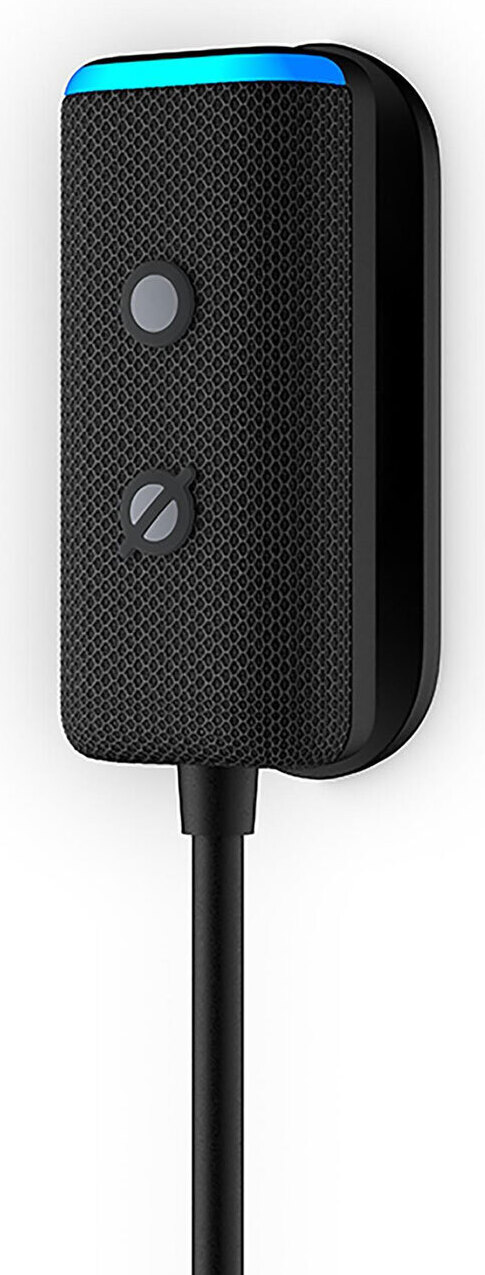
Amazon Echo Auto (2 gen.), Amazon Alexa, Rechteck, Schwarz, Android 10, Android 10.0, Android 11.0, Android 12.0, Android 13.0, Android 8.0, Android 8.1,..., MediaTek, MT7697HAmazon Der neue Echo Auto (2. Gen.) - Nimm Alexa mit auf die FahrtEcho Auto ist ein Zubehör für dein Auto, mit dem du per Sprachbefehl deine Fahrt optimal gestalten kannst. Bitte Alexa einfach, Musik zu spielen, Anrufe durchzuführen, Erinnerungen zu erstellen und vieles mehr. Das schlanke Design lässt sich fast überall im Auto platzieren, und mit den fünf integrierten Mikrofonen kann Alexa dich auch bei lauter Musik, laufender Klimaanlage und Fahrtgeräuschen hören. Mit Schnellladegerät, damit du dein Telefon unterwegs aufladen kannst. Mit Alexa als Beifahrerin macht die Fahrt einfach mehr Spaß. Streame deine Lieblingsmusik und -podcasts von Amazon Music, Apple Music, Spotify und Deezer, oder höre Live-Radio. Bitte Alexa einfach, Musik oder einen Podcast, die Nachrichten oder einen Audible- abzuspielen.Produktmerkmale:STEUERUNG PER SPRACHBEFEHL - Dieser Zubehörartikel wurde dazu entwickelt, in Autos ohne integrierten Sprachassistenten Alexa Hands-free-Funktionen bereitzustellen, beispie449,00 €*Versand: 0,00 €Sichere Weiterleitung zum Anbieter
-
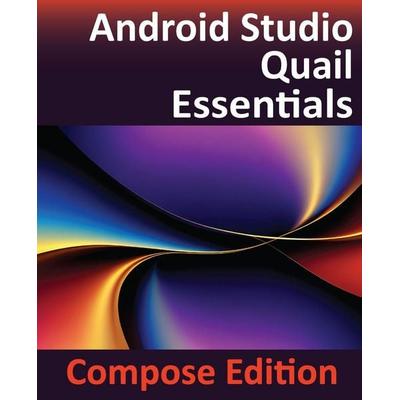
Android Studio Quail Essentials - Compose Edition, Taschenbuch von Neil Smyth, Payload Media, Inc., 978-1-965764-43-5Android Studio Quail Essentials - Compose Edition, Taschenbuch Von Neil Smyth, Payload Media, Inc., 978-1-965764-43-5, Seitenanzahl: 68049,99 €*Versand: 0,00 €Sichere Weiterleitung zum Anbieter


-
Wie verwende ich Android Studio für Android 12?
Um Android Studio für Android 12 zu verwenden, musst du sicherstellen, dass du die neueste Version von Android Studio installiert hast. Du kannst dann ein neues Projekt erstellen und die Zielversion auf Android 12 setzen. Du kannst auch den Android-Emulator verwenden, um eine virtuelle Android 12-Umgebung zu erstellen und deine App darauf zu testen. **
-
Wie entwickle ich eine Android-Karten-App mit Android Studio?
Um eine Android-Karten-App mit Android Studio zu entwickeln, kannst du die Google Maps API verwenden. Du musst zunächst ein Google Maps API-Schlüssel erstellen und diesen in deinem Projekt einbinden. Dann kannst du eine MapView in deine App einfügen und die gewünschten Funktionen wie das Anzeigen von Markern oder das Verfolgen des Standorts implementieren. Du kannst auch zusätzliche Funktionen wie Routenplanung oder Standortsuche hinzufügen, indem du die entsprechenden APIs verwendest. **
-
Erkennt Android Studio mein Samsung-Gerät nicht?
Es gibt mehrere mögliche Gründe, warum Android Studio Ihr Samsung-Gerät nicht erkennt. Zunächst sollten Sie sicherstellen, dass Sie die neueste Version von Android Studio und die erforderlichen Treiber für Ihr Samsung-Gerät installiert haben. Überprüfen Sie auch, ob USB-Debugging auf Ihrem Gerät aktiviert ist und ob Sie das Gerät über ein USB-Kabel mit Ihrem Computer verbunden haben. Wenn das Problem weiterhin besteht, können Sie versuchen, das USB-Kabel zu wechseln oder einen anderen USB-Anschluss zu verwenden. **
-
Wo soll ich in Android Studio anfangen?
In Android Studio solltest du am besten mit der Erstellung eines neuen Projekts beginnen. Wähle dazu die Option "Neues Projekt erstellen" aus und folge den Anweisungen des Einrichtungsassistenten. Anschließend kannst du mit dem Design der Benutzeroberfläche und der Implementierung der Funktionalitäten deiner App beginnen. Es ist auch hilfreich, sich mit den grundlegenden Konzepten von Android-Entwicklung vertraut zu machen, wie z.B. Activities, Fragments und Layouts. **

![AVG AntiVirus Pro for Android [1 Android]](https://cdn.adindex.com/oimg/8848dfad-6961-4cb6-89ad-556ea9c57a0a)
Warum stürzt die Android Studio App ab?
Es gibt verschiedene Gründe, warum die Android Studio App abstürzen kann. Dies kann auf einen Fehler im Programmcode, unzureichende Ressourcen auf dem Gerät oder Konflikte mit anderen installierten Apps zurückzuführen sein. Es kann auch vorkommen, dass die App aufgrund von Inkompatibilitäten mit der Android-Version oder anderen Systemkomponenten abstürzt. **
Was tun, wenn Android Studio nicht funktioniert?
Wenn Android Studio nicht funktioniert, gibt es mehrere mögliche Lösungen. Zuerst sollte man sicherstellen, dass die neueste Version von Android Studio installiert ist und alle Updates durchgeführt wurden. Falls das Problem weiterhin besteht, kann man versuchen, das Projekt neu zu erstellen oder den Cache von Android Studio zu leeren. Wenn das alles nicht hilft, kann es auch hilfreich sein, das Programm neu zu installieren oder den Support von Android Studio zu kontaktieren. **
Top-Angebote
Produkte zum Begriff Android Studio:
-
studio seidensticker "Studio": Sorgen Sie für ein stilvolles Erscheinungsbild mit den Bermudas von Seidensticker aus der "Studio Seidensticker" Kollektion. Der gewebte Gabardine ist aus einer Baumwollmischung - die ideale Leinwand für Ihre ganz eigenen Kombinationen. Durch...69,99 €*Versand: 5,95 €Sichere Weiterleitung zum Anbieter
-
Wie kann man Spieleentwicklung mit Android Studio betreiben?
Um Spieleentwicklung mit Android Studio zu betreiben, müssen Sie zunächst das Android Studio-Entwicklungsumfeld auf Ihrem Computer installieren. Anschließend können Sie ein neues Projekt erstellen und die erforderlichen Bibliotheken und Tools für die Spieleentwicklung hinzufügen. Sie können dann mit der Programmierung des Spiels beginnen, indem Sie Code schreiben, Ressourcen hinzufügen und die Benutzeroberfläche gestalten. Schließlich können Sie das Spiel auf einem Android-Gerät oder einem Emulator testen und bei Bedarf weitere Optimierungen und Verbesserungen vornehmen. **
-
Wie installiere ich Android Studio auf Android?
Android Studio kann nicht direkt auf einem Android-Gerät installiert werden. Es handelt sich um eine Entwicklungsumgebung für die Erstellung von Android-Apps, die auf einem Computer installiert werden muss. Sie können jedoch die Apps, die Sie mit Android Studio erstellt haben, auf Ihrem Android-Gerät installieren, indem Sie sie über USB oder über den Google Play Store bereitstellen. **
-
Wie verwende ich Android Studio für Android 12?
Um Android Studio für Android 12 zu verwenden, musst du sicherstellen, dass du die neueste Version von Android Studio installiert hast. Du kannst dann ein neues Projekt erstellen und die Zielversion auf Android 12 setzen. Du kannst auch den Android-Emulator verwenden, um eine virtuelle Android 12-Umgebung zu erstellen und deine App darauf zu testen. **
-
Wie entwickle ich eine Android-Karten-App mit Android Studio?
Um eine Android-Karten-App mit Android Studio zu entwickeln, kannst du die Google Maps API verwenden. Du musst zunächst ein Google Maps API-Schlüssel erstellen und diesen in deinem Projekt einbinden. Dann kannst du eine MapView in deine App einfügen und die gewünschten Funktionen wie das Anzeigen von Markern oder das Verfolgen des Standorts implementieren. Du kannst auch zusätzliche Funktionen wie Routenplanung oder Standortsuche hinzufügen, indem du die entsprechenden APIs verwendest. **
Ähnliche Suchbegriffe für Android Studio
-
Amazon Echo Auto (2 gen.), Amazon Alexa, Rechteck, Schwarz, Android 10, Android 10.0, Android 11.0, Android 12.0, Android 13.0, Android 8.0, Android 8.1,..., MediaTek, MT7697HAmazon Der neue Echo Auto (2. Gen.) - Nimm Alexa mit auf die FahrtEcho Auto ist ein Zubehör für dein Auto, mit dem du per Sprachbefehl deine Fahrt optimal gestalten kannst. Bitte Alexa einfach, Musik zu spielen, Anrufe durchzuführen, Erinnerungen zu erstellen und vieles mehr. Das schlanke Design lässt sich fast überall im Auto platzieren, und mit den fünf integrierten Mikrofonen kann Alexa dich auch bei lauter Musik, laufender Klimaanlage und Fahrtgeräuschen hören. Mit Schnellladegerät, damit du dein Telefon unterwegs aufladen kannst. Mit Alexa als Beifahrerin macht die Fahrt einfach mehr Spaß. Streame deine Lieblingsmusik und -podcasts von Amazon Music, Apple Music, Spotify und Deezer, oder höre Live-Radio. Bitte Alexa einfach, Musik oder einen Podcast, die Nachrichten oder einen Audible- abzuspielen.Produktmerkmale:STEUERUNG PER SPRACHBEFEHL - Dieser Zubehörartikel wurde dazu entwickelt, in Autos ohne integrierten Sprachassistenten Alexa Hands-free-Funktionen bereitzustellen, beispie449,00 €*Versand: 0,00 €Sichere Weiterleitung zum Anbieter
-
Android Studio Quail Essentials - Compose Edition, Taschenbuch von Neil Smyth, Payload Media, Inc., 978-1-965764-43-5Android Studio Quail Essentials - Compose Edition, Taschenbuch Von Neil Smyth, Payload Media, Inc., 978-1-965764-43-5, Seitenanzahl: 68049,99 €*Versand: 0,00 €Sichere Weiterleitung zum Anbieter
-
AVG AntiVirus Pro for Android [1 Android]Holen Sie sich AVG AntiVirus Pro for Android und einige unserer besten Tools für Sicherheit, Datenschutz und Leistung – alles in einem AVG AntiVirus für Android hilft Ihnen, die drei Kernbereiche Ihres digitalen Lebens abzudecken – Sicherheit, Datenschutz und Leistung – mit nur einem Download. Schützen Sie Ihr Android-Handy rund um die Uhr mit AVG AntiVirus Pro for Android Schützen Sie Ihr Handy vor Viren, Ransomware und anderer Malware. Sie können sogar Ihre Daten sichern, wenn Ihr Telefon gestohlen wird. Antivirus Schützen Sie sich vor Viren und anderen Online-Sicherheitsbedrohungen. Anti-Diebstahl Sichern Sie Ihre privaten Handydaten, wenn sie gestohlen werden oder verloren gehen, und erhalten Sie Hilfe bei der Wiederbeschaffung der Daten. Intelligenter Scan Führen Sie einen erweiterten Scan durch und finden Sie Schwachstellen, die sich an schwer zugänglichen Stellen Ihres Handys befinden. Malware-Force-Deinstallationsprogramm Entfernen Sie schnell und einfach hartnäckige und schwer zu deinstallierende Malware von Ihrem Gerät. AVG AntiVirus Pro for Android bietet Ihnen sicheres Surfen, Einkaufen und Online-Banking Kaufen Sie in jedem Wi-Fi-Netzwerk sicher ein und tätigen Sie Bankgeschäfte, ohne Ihre Sicherheit zu gefährden. Vermeiden Sie gefälschte oder Phishing-Websites, und schützen Sie Ihre Finanzdaten. Schutz vor Betrug Erhalten Sie eine Warnung, wenn Sie Phishing-Versuche über SMS, E-Mails oder Chat-Apps erhalten, die auf Ihre privaten Daten abzielen. Web-Schutzschild Vermeiden Sie Webangriffe und unsichere Downloads, indem Sie bösartige Websites automatisch blockieren. Wi-Fi-Scan Scannen Sie das Wi-Fi-Netzwerk, mit dem Sie sich verbinden, und erkennen Sie schnell alle Sicherheitslücken. Erweitern Sie den Schutz Ihrer Privatsphäre dank AVG AntiVirus Pro for Android Schützen Sie Ihre persönlichen Daten. Verstecken Sie Fotos in einem passwortgeschützten Tresor, sperren Sie Anwendungen mit PIN-Codes, und lassen Sie sich benachrichtigen, wenn Ihr E-Mail-Passwort gehackt wurde oder durchgesickert ist. Foto-Tresor Schützen Sie Ihre Fotos vor Spionen und stellen Sie sicher, dass Ihre schönsten Erinnerungen nie an Dritte gelangen oder verloren gehen. Hack-Warnungen Erhalten Sie eine Warnung, wenn eines Ihrer E-Mail-Konten durch einen Hack oder ein Leck gefährdet wurde. App-Sperrung Schützen Sie Ihre sensibelsten Apps mit PIN-, Muster- und Fingerabdruck-Sicherheit vor Spionen. Halten Sie Ihr Handy sauber und reibungslos am Laufen mit AVG AntiVirus Pro for Android Entfernen Sie versteckten Datenmüll, geben Sie Speicherplatz frei, analysieren Sie die Nutzung von Apps, beschleunigen Sie Ihr Handy und sorgen Sie dafür, dass es wie neu funktioniert. Junk Cleaner Finden und entfernen Sie Junk und alte Dateien, die Ihr Handy verstopfen, in nur wenigen Sekunden. Ram Booster Pausieren Sie ressourcenfressende Apps und Programme, um Ihr Handy zu beschleunigen und es zwischen den Ladevorgängen länger zu nutzen. App-Einblicke Verschaffen Sie sich einen schnellen Überblick über Ihre App-Berechtigungen und Datennutzung und erhalten Sie Warnungen zur Datennutzung. Sprache: Arabisch, Chinesisch (vereinfacht), Chinesisch (traditionell), Tschechisch, Dänisch, Niederländisch, Englisch, Finnisch, Französisch, Deutsch, Griechisch, Hebräisch, Hindi, Ungarisch, Indonesisch, Italienisch, Japanisch, Koreanisch, Malaiisch, Norwegisch, Polnisch, Portugiesisch (Brasilien), Portugiesisch (Portugal), Russisch, Serbisch, Slowakisch, Spanisch, Schwedisch, Thai, Türkisch, Ukrainisch und Vietnamesisch.7,95 €*Versand: 0,00 €Sichere Weiterleitung zum Anbieter
-
Erkennt Android Studio mein Samsung-Gerät nicht?
Es gibt mehrere mögliche Gründe, warum Android Studio Ihr Samsung-Gerät nicht erkennt. Zunächst sollten Sie sicherstellen, dass Sie die neueste Version von Android Studio und die erforderlichen Treiber für Ihr Samsung-Gerät installiert haben. Überprüfen Sie auch, ob USB-Debugging auf Ihrem Gerät aktiviert ist und ob Sie das Gerät über ein USB-Kabel mit Ihrem Computer verbunden haben. Wenn das Problem weiterhin besteht, können Sie versuchen, das USB-Kabel zu wechseln oder einen anderen USB-Anschluss zu verwenden. **
-
Wo soll ich in Android Studio anfangen?
In Android Studio solltest du am besten mit der Erstellung eines neuen Projekts beginnen. Wähle dazu die Option "Neues Projekt erstellen" aus und folge den Anweisungen des Einrichtungsassistenten. Anschließend kannst du mit dem Design der Benutzeroberfläche und der Implementierung der Funktionalitäten deiner App beginnen. Es ist auch hilfreich, sich mit den grundlegenden Konzepten von Android-Entwicklung vertraut zu machen, wie z.B. Activities, Fragments und Layouts. **
-
Warum stürzt die Android Studio App ab?
Es gibt verschiedene Gründe, warum die Android Studio App abstürzen kann. Dies kann auf einen Fehler im Programmcode, unzureichende Ressourcen auf dem Gerät oder Konflikte mit anderen installierten Apps zurückzuführen sein. Es kann auch vorkommen, dass die App aufgrund von Inkompatibilitäten mit der Android-Version oder anderen Systemkomponenten abstürzt. **
-
Was tun, wenn Android Studio nicht funktioniert?
Wenn Android Studio nicht funktioniert, gibt es mehrere mögliche Lösungen. Zuerst sollte man sicherstellen, dass die neueste Version von Android Studio installiert ist und alle Updates durchgeführt wurden. Falls das Problem weiterhin besteht, kann man versuchen, das Projekt neu zu erstellen oder den Cache von Android Studio zu leeren. Wenn das alles nicht hilft, kann es auch hilfreich sein, das Programm neu zu installieren oder den Support von Android Studio zu kontaktieren. **
* Alle Preise verstehen sich inklusive der gesetzlichen Mehrwertsteuer und ggf. zuzüglich Versandkosten. Die Angebotsinformationen basieren auf den Angaben des jeweiligen Shops und werden über automatisierte Prozesse aktualisiert. Eine Aktualisierung in Echtzeit findet nicht statt, so dass es im Einzelfall zu Abweichungen kommen kann. ** Hinweis: Teile dieses Inhalts wurden von KI erstellt.